Tutorial Lengkap Install deepin 25 di Windows via WSL — Mudah, Offline, Tanpa Ribet!
Apakah kamu ingin mencoba deepin 25 — sistem operasi Linux modern dengan antarmuka tercantik — tapi tidak ingin repot dual-boot atau virtual machine? Kabar baik: deepin 25 kini tersedia dalam format WSL (Windows Subsystem for Linux), dan proses instalasinya sangat mudah, bahkan bisa dilakukan secara offline!
Artikel ini adalah panduan paling lengkap untuk install deepin 25 WSL di Windows. Kami akan memandumu dari nol — mulai dari pengertian WSL, persiapan sistem, langkah instalasi, manajemen subsystem, troubleshooting umum, sampai tips integrasi dengan Windows. Ikuti sampai akhir agar tidak ada yang terlewat.
Apa Itu WSL dan Kenapa Kamu Harus Pakai?
WSL (Windows Subsystem for Linux) adalah fitur bawaan Microsoft yang memungkinkan kamu menjalankan lingkungan GNU/Linux secara native di dalam Windows — tanpa virtual machine, tanpa dual-boot, tanpa overhead performa.
Keunggulan deepin via WSL:
| Fitur | Manfaat |
|---|---|
| 🚀 Performa Native | Akses langsung ke hardware — tidak ada overhead VM |
| 📦 Instalasi Offline | File .wsl bisa didownload sekali, diinstall berkali-kali tanpa internet |
| 🔄 Multi-Versi | Bisa install deepin 23 dan deepin 25 bersamaan tanpa konflik |
| 🖥️ Integrasi Windows | Edit file pakai VS Code Windows, akses localhost, copy-paste dua arah |
| 💾 Ringan | Hanya pakai resource saat dibutuhkan — tidak boros RAM seperti VM |
| 🎯 Ideal untuk Developer | Toolchain Linux lengkap: GCC, Python, Node.js, Docker, Git, dll |
WSL vs Virtual Machine vs Dual-Boot
| Aspek | WSL | Virtual Machine | Dual-Boot |
|---|---|---|---|
| Performa | ⭐⭐⭐⭐⭐ Near-native | ⭐⭐⭐ Ada overhead | ⭐⭐⭐⭐⭐ Native penuh |
| Kemudahan Setup | ⭐⭐⭐⭐⭐ Sangat mudah | ⭐⭐⭐ Perlu konfigurasi | ⭐⭐ Perlu partisi disk |
| Akses File Windows | ⭐⭐⭐⭐⭐ Otomatis | ⭐⭐ Perlu shared folder | ❌ Terpisah total |
| RAM Usage | ⭐⭐⭐⭐⭐ Ringan | ⭐⭐ Boros (reserved RAM) | ⭐⭐⭐⭐⭐ Efisien |
| GUI Desktop | ⭐⭐⭐ Bisa dengan trik | ⭐⭐⭐⭐⭐ Full desktop | ⭐⭐⭐⭐⭐ Full desktop |
| Cocok Untuk | Developer, belajar Linux, CLI tools | Testing OS, GUI apps | Pengganti OS utama |
Kesimpulan: Jika tujuanmu adalah belajar Linux, development, atau menjalankan tools Linux di Windows — WSL adalah pilihan terbaik. Jika ingin pengalaman deepin desktop penuh, pertimbangkan dual-boot atau install langsung.
Persiapan Sebelum Install
Syarat Sistem Minimum
Sebelum memulai, pastikan sistem Windows kamu memenuhi syarat berikut:
| Komponen | Minimum | Rekomendasi |
|---|---|---|
| Windows | Windows 10 versi 2004+ (Build 19041+) | Windows 11 22H2+ |
| Arsitektur | x64 (AMD64) atau ARM64 | x64 (AMD64) |
| RAM | 4 GB | 8 GB+ |
| Storage | 5 GB free space | 15 GB+ untuk development |
| Virtualization | Harus di-enable di BIOS/UEFI | Harus di-enable di BIOS/UEFI |
⚠️ Syarat Mutlak WSL 2: Karena WSL 2 menjalankan kernel Linux asli melalui Virtual Machine Platform (subset dari Hyper‑V), hardware virtualization — Intel VT‑x (prosesor Intel) atau AMD‑V (prosesor AMD) — wajib aktif di tingkat BIOS/UEFI. Tanpa ini, WSL 2 tidak akan berjalan.
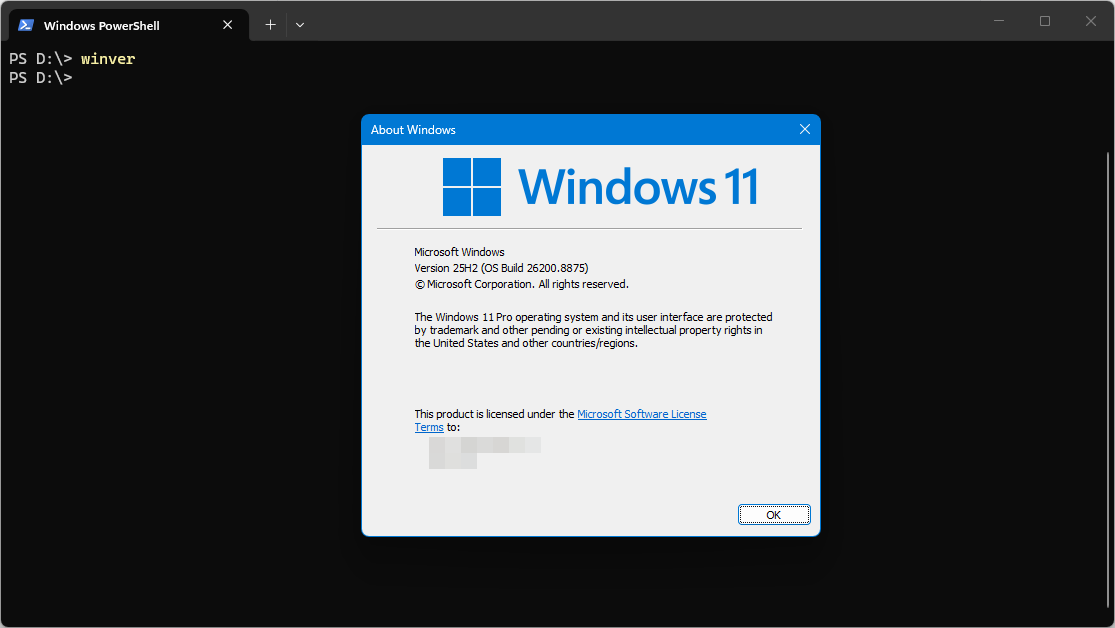
Cara Cek Versi Windows
Buka PowerShell atau CMD, lalu jalankan:
winverAtau via Settings → System → About → cek Version dan OS Build. Pastikan minimal Build 19041.
Cara Cek Virtualization Sudah Aktif
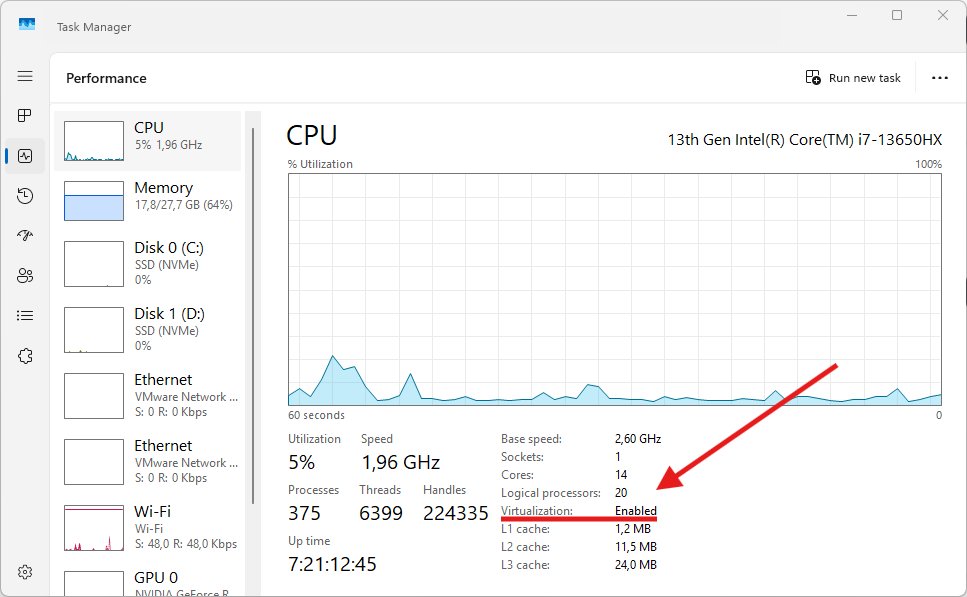
Buka Task Manager (Ctrl + Shift + Esc) → tab Performance → lihat bagian Virtualization:
Virtualization: Enabled ← harusnya seperti iniJika tertulis Disabled, kamu perlu enable Intel VT-x atau AMD-V di BIOS/UEFI. Caranya:
- Restart komputer
- Masuk BIOS/UEFI (biasanya tekan F2, Del, F10, atau Esc saat booting)
- Cari menu Advanced → Virtualization Technology
- Set ke Enabled
- Save & Exit
Langkah 1 — Enable WSL di Windows
Kita akan mengaktifkan WSL menggunakan PowerShell dengan hak Administrator. Ikuti langkah-langkah berikut:
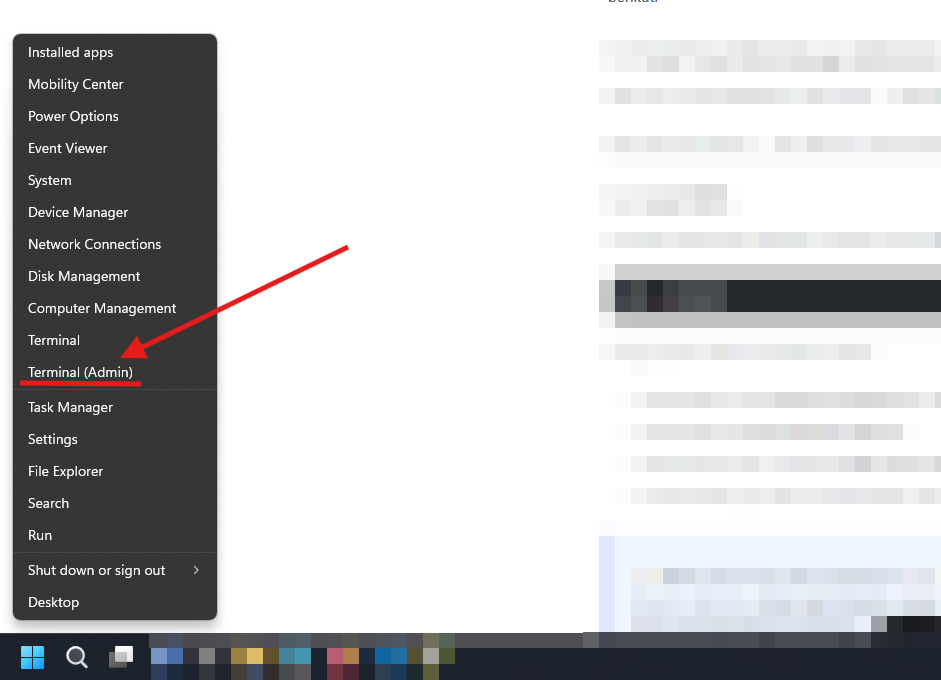
1.1 Buka PowerShell sebagai Administrator
Klik kanan tombol Start (logo Windows) → pilih Terminal (Admin) atau Windows PowerShell (Admin).
1.2 Install WSL
Di jendela PowerShell, jalankan perintah berikut satu per satu:
wsl --installTunggu proses selesai. Perintah ini akan:
- Mengaktifkan fitur Windows Subsystem for Linux
- Mengaktifkan Virtual Machine Platform
- Mendownload dan menginstall WSL kernel terbaru
- Secara default, juga akan mendownload Ubuntu (bisa kamu batalkan — lihat catatan di bawah)
💡 Tips: Saat pertama kali menjalankan
wsl --install, sistem akan otomatis mendownload Ubuntu. Jika kamu hanya ingin deepin, cukup tekan Ctrl + C saat muncul pesan “Installing: Ubuntu” atau “Uncompressing and storing…”. Ini TIDAK akan membatalkan instalasi komponen WSL — hanya skip Ubuntu.
1.3 Update WSL ke Versi Terbaru
wsl --updatePastikan WSL versi terbaru untuk kompatibilitas optimal dengan deepin 25.
1.4 Restart Komputer
Wajib restart! Setelah restart, WSL sudah siap digunakan.
# Opsional: cek apakah WSL sudah terinstall dengan benar
wsl --version
Output yang diharapkan (versi bisa berbeda):
WSL version: 2.x.x
Kernel version: 5.x.x
WSLg version: 1.x.x
MSRDC version: 1.x.x
Direct3D version: 1.x.x
DXCore version: 10.x.x
Windows version: 10.x.x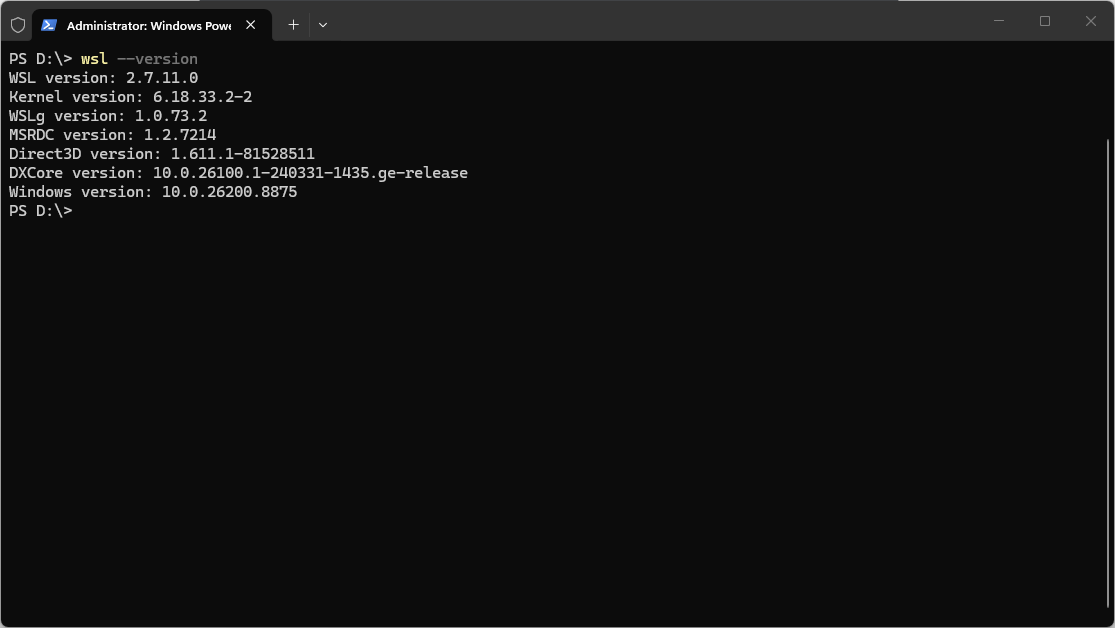
Langkah 2 — Download deepin 25 WSL
Sekarang kita akan mendownload file installer deepin 25 WSL.
2.1 Kunjungi Halaman Download
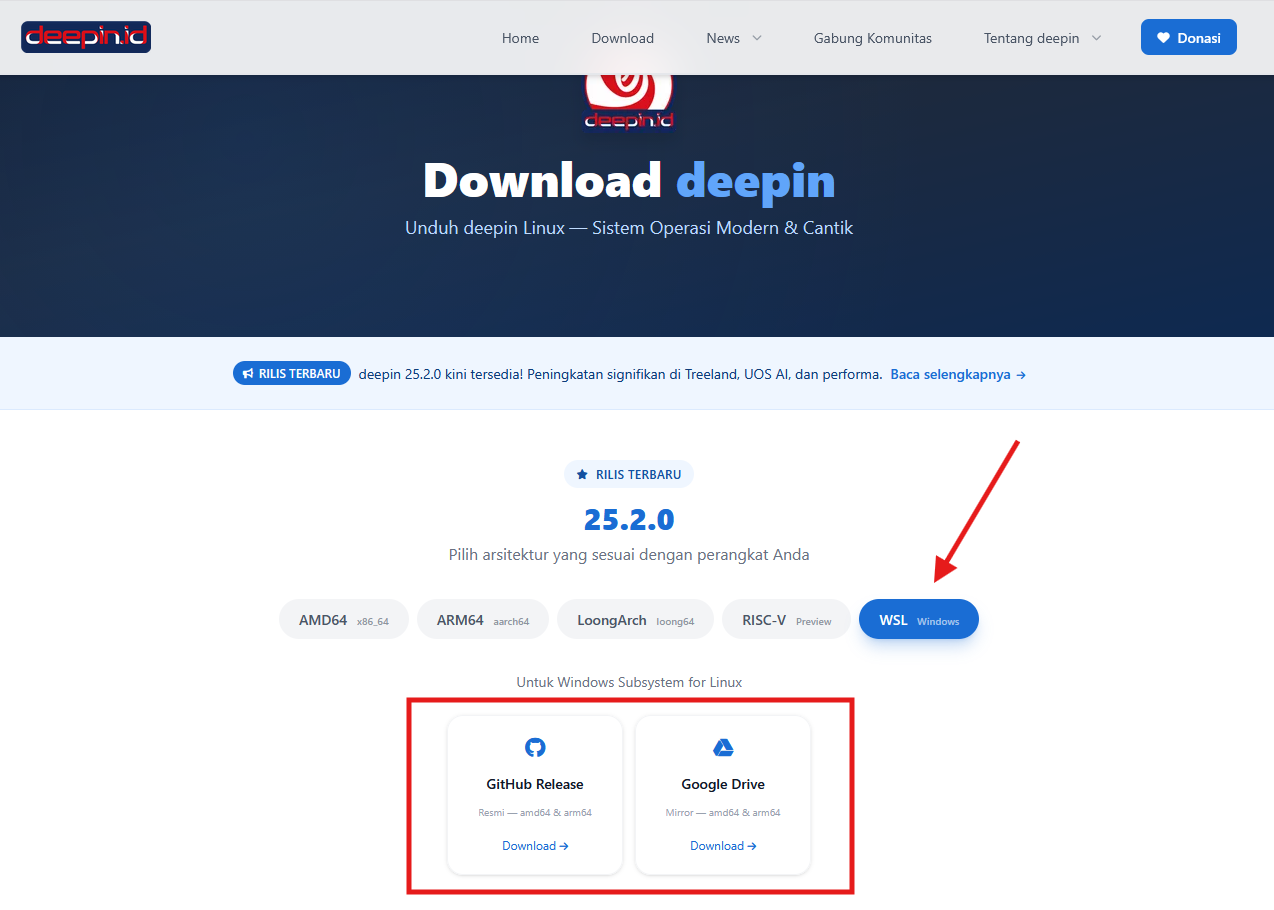
Buka browser dan kunjungi halaman download deepin Indonesia — pilih tab WSL:
Di halaman tersebut tersedia dua opsi download: GitHub Release (resmi) dan Google Drive (mirror).
2.2 Pilih Arsitektur yang Tepat
deepin 25 WSL tersedia dalam dua arsitektur:
| Arsitektur | Jenis Prosesor | Contoh Perangkat |
|---|---|---|
| AMD64 | Intel Core / AMD Ryzen | Mayoritas laptop & PC |
| ARM64 | Snapdragon, Apple M-series via VM | Laptop ARM, Mac VM |
🔍 Cara cek arsitektur prosesor: Buka PowerShell → ketik
echo $env:PROCESSOR_ARCHITECTURE
- Output
AMD64→ download versi amd64- Output
ARM64→ download versi arm64
2.3 Download File .wsl
Klik tombol download — file berformat .wsl. Setelah download selesai, lanjut ke langkah instalasi.
💡 Tips: Gunakan download manager seperti IDM atau Motrix untuk mempercepat download dan mencegah korupsi file jika koneksi terputus.
Langkah 3 — Install deepin 25 WSL
Ini bagian paling mudah! deepin 25 menggunakan format .wsl yang support instalasi offline penuh.
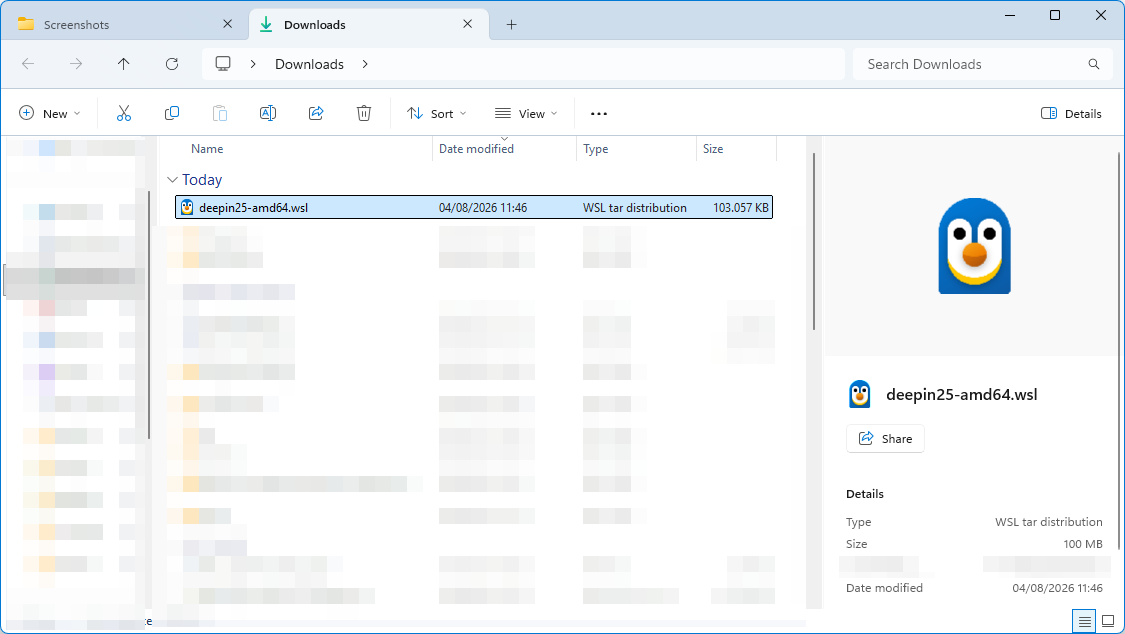
3.1 Double-Click File .wsl
Buka folder tempat kamu menyimpan file .wsl, lalu double-click file tersebut.
3.2 Installation
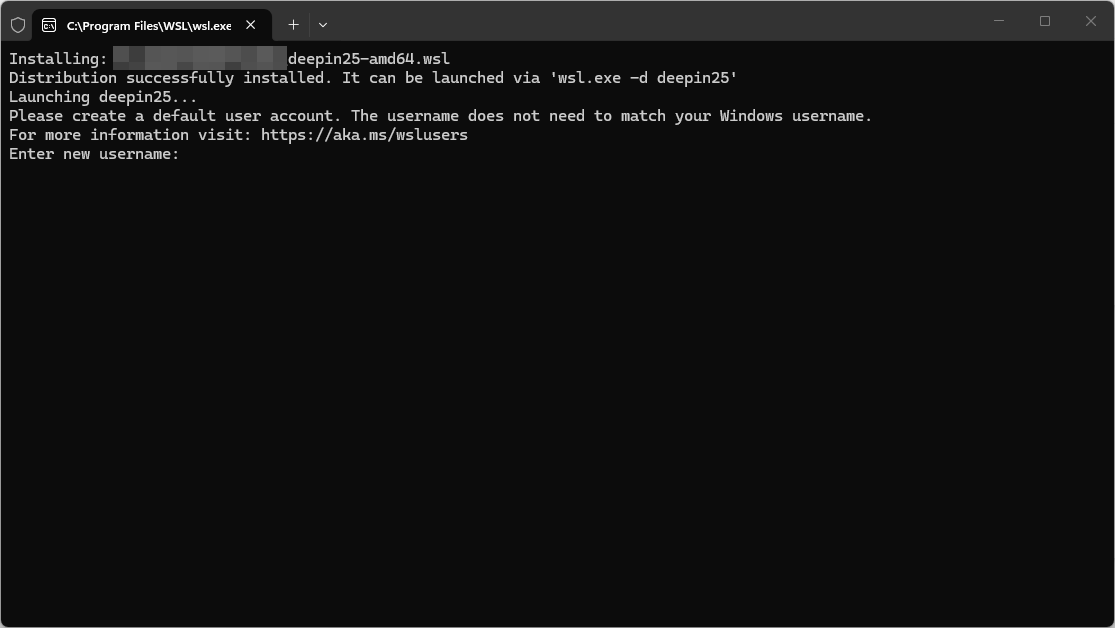
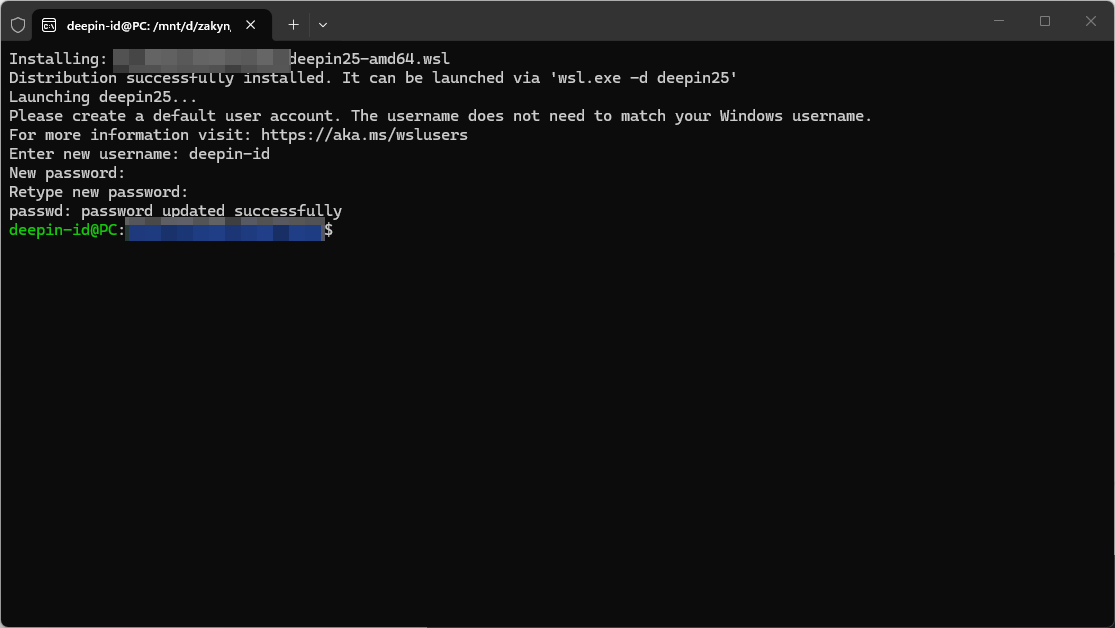
Akan otomatis membuka Terminal untuk instalasi deepin 25 WSL. Setelah instalasi selesai akan langsung membuka deepin 25 WSL di Terminal yang sama.
3.3 Buat Username & Password
Saat pertama kali dijalankan, deepin 25 WSL akan meminta kamu membuat user:
Installing: deepin25-amd64.wsl
Distribution successfully installed. It can be launched via 'wsl.exe -d deepin25'
Launching deepin25...
Please create a default user account. The username does not need to match your Windows username.
For more information visit: https://aka.ms/wslusers
Enter new username: _
Masukkan username pilihanmu (contoh: deepin-id, developer, deepin-user) lalu tekan Enter. Kemudian masukkan password (dua kali untuk konfirmasi).
🔒 Tips Keamanan:
- Password tidak akan ditampilkan saat diketik (tidak ada asterisk) — ini normal!
- Pilih password yang kuat meskipun ini lingkungan lokal
- Password ini adalah password sudo Linux — kamu akan membutuhkannya untuk install software
Enter new UNIX username: deepin-id
New password:
Retype new password:
passwd: password updated successfully
3.4 Instalasi Selesai
Setelah selesai mengatur username dan password, kamu otomatis akan langsung masuk ke deepin 25 WSL.
Langkah 4 — Menjalankan & Verifikasi deepin 25 WSL
4.1 Launch deepin 25 WSL
Kamu bisa menjalankan deepin 25 WSL dengan beberapa cara:
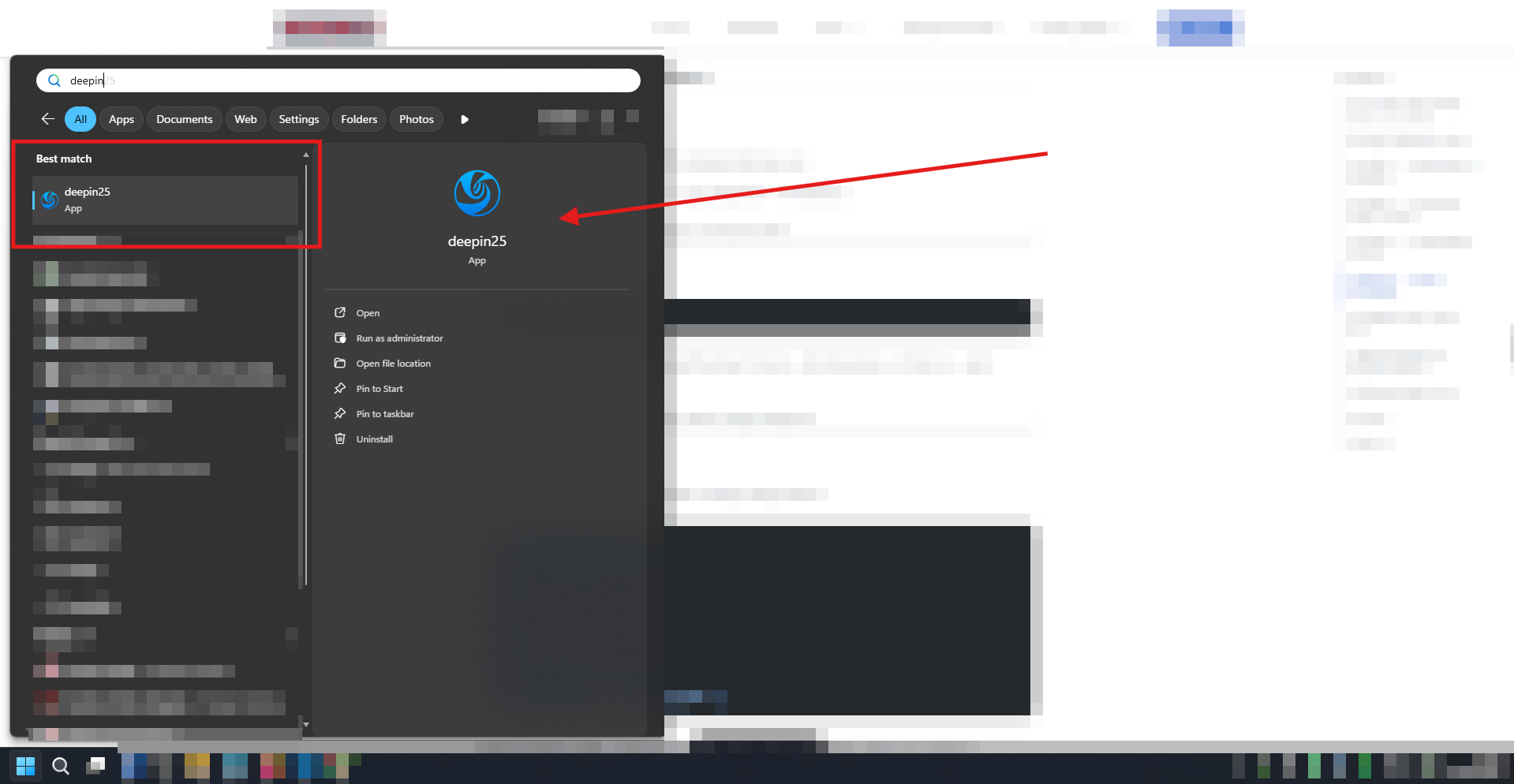
Cara A — Dari Start Menu: Klik Start → cari “deepin25” → klik ikonnya. atau Klik Search dan cari “deepin25” → klik ikonnya.
Cara B — Dari PowerShell / CMD:
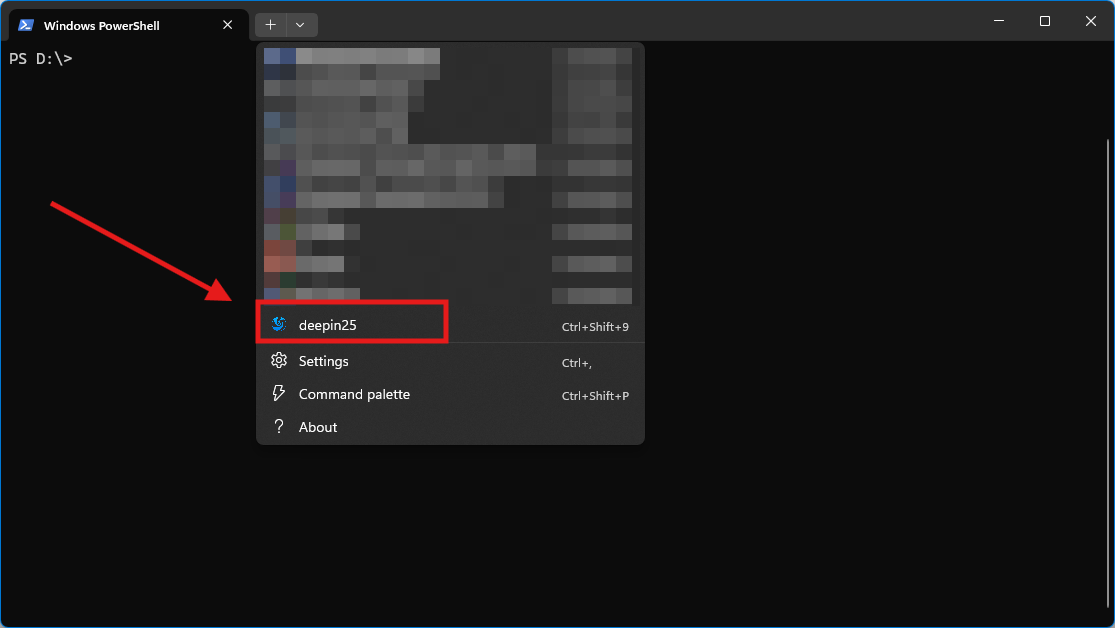
wsl -d deepin25Cara C — Dari Windows Terminal: Buka Windows Terminal → klik dropdown (⌄) di tab bar → pilih deepin25.
4.3 Verifikasi Instalasi
Setelah login, cek apakah deepin 25 WSL berfungsi dengan benar:
# Cek versi deepin
cat /etc/deepin_version

# Cek kernel
uname -r

# Cek arsitektur
uname -m

# Update package list
sudo apt update && sudo apt upgrade -y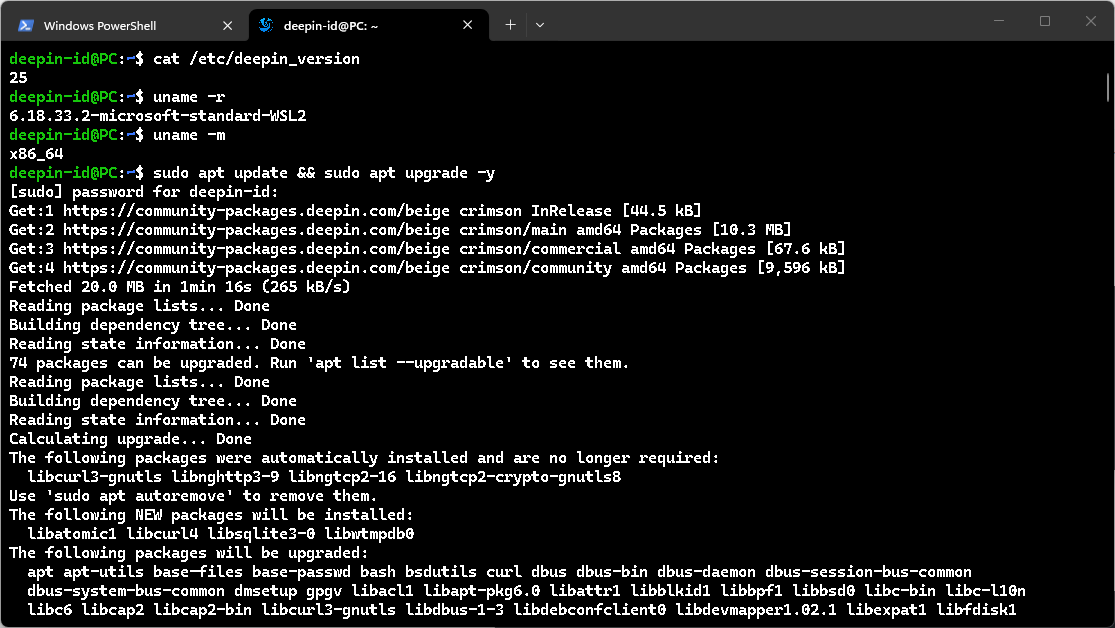
🎉 Selamat! deepin 25 kini berjalan di Windows-mu! Lanjutkan membaca untuk tips manajemen dan integrasi.
Manajemen WSL Sehari-hari
Berikut adalah perintah-perintah penting yang akan sering kamu gunakan:
Perintah Dasar WSL
| Perintah | Fungsi |
|---|---|
wsl -d deepin25 | Jalankan deepin 25 |
wsl -l -v | Lihat semua distro & statusnya |
wsl -t deepin25 | Shutdown / terminate deepin 25 |
wsl --shutdown | Shutdown semua distro & WSL engine |
wsl --set-default deepin25 | Jadikan deepin 25 sebagai distro default |
wsl --set-version deepin25 2 | Pastikan deepin 25 pakai WSL 2 |
Melihat Semua Distro Terinstall
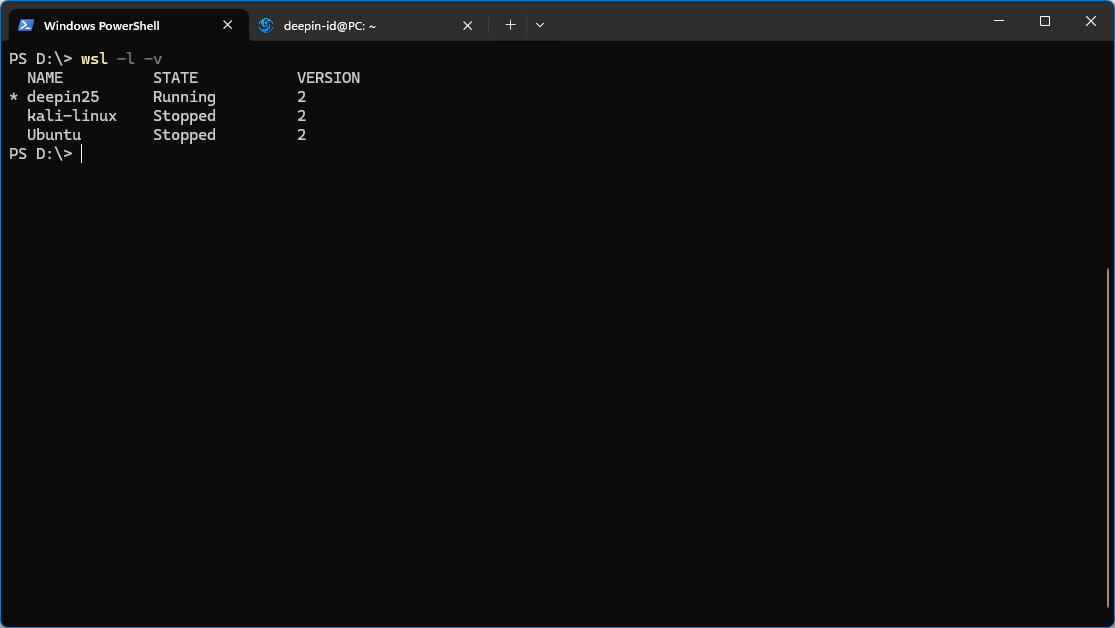
wsl -l -vOutput contoh:
  NAME          STATE           VERSION
* deepin25      Running         2
  kali-linux    Stopped         2
  Ubuntu        Stopped         2
Tanda * menunjukkan distro default.
Shutdown deepin 25
Jika ingin membebaskan RAM yang digunakan WSL:
# Dari dalam deepin
exit
Lalu dari PowerShell:
wsl -t deepin25Uninstall deepin 25
⚠️ Perhatian: Perintah ini akan menghapus semua data di dalam subsystem deepin 25. Backup data penting terlebih dahulu!
wsl --unregister deepin25Ekspor & Impor (Backup WSL)
Kamu bisa mem-backup deepin 25 WSL kamu ke file .tar:
# Ekspor (backup)
wsl --export deepin25 D:\Backup\deepin25-backup.tar

# Impor (restore) ke lokasi baru
wsl --import deepin25-restore D:\WSL\deepin25-restore D:\Backup\deepin25-backup.tar
Ini sangat berguna untuk:
- Migrasi deepin 25 ke drive yang lebih besar
- Backup sebelum eksperimen besar
- Clone environment development
Integrasi deepin WSL dengan Windows
Salah satu keunggulan WSL adalah integrasi mendalam dengan Windows. Berikut tips-tips penting:
1. Akses File Windows dari deepin
Drive Windows otomatis ter-mount di /mnt/:
# Akses drive C:
cd /mnt/c/

# Akses folder Documents
cd /mnt/c/Users/NAMAKAMU/Documents/

# Akses drive D:
cd /mnt/d/
2. Akses File deepin dari Windows
Buka File Explorer → ketik di address bar:
\\wsl$\deepin25\Atau langsung:
\\wsl$\deepin25\home\NAMAUSER\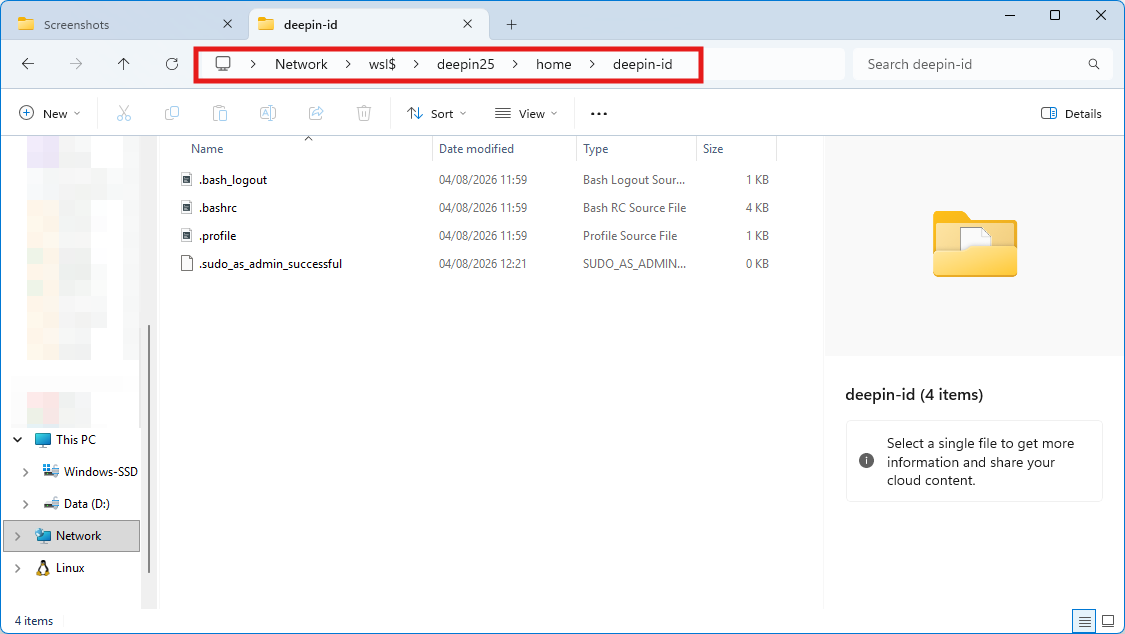
Atau bisa langsung akses di sidebar “Linux”, pilih deepin25.
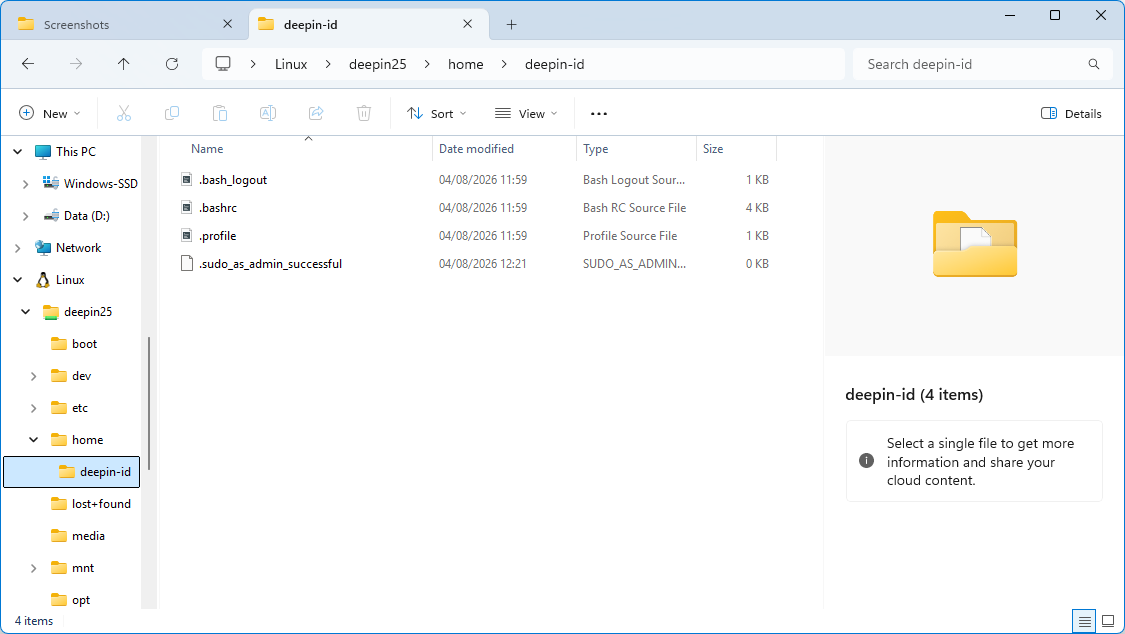
⚠️ Penting: JANGAN mengedit file Linux dari Windows (
/mnt/c→ Linux = OK,\\wsl$\deepin25→ edit dari Windows = HINDARI). Edit file WSL dari Windows bisa menyebabkan korupsi permission. Selalu edit file WSL dari dalam WSL atau gunakan VS Code Remote WSL.
3. Integrasi VS Code
Install WSL extension di VS Code:
- Buka VS Code di Windows
- Klik Extensions (Ctrl + Shift + X)
- Cari “WSL” — install
- Dari VS Code, “Open a Remote Windows” ada di pojok kirir bawah, lalu pilih “Connect to WSL”
Ini akan membuka VS Code Windows yang terhubung langsung ke filesystem WSL default — dengan performa native!
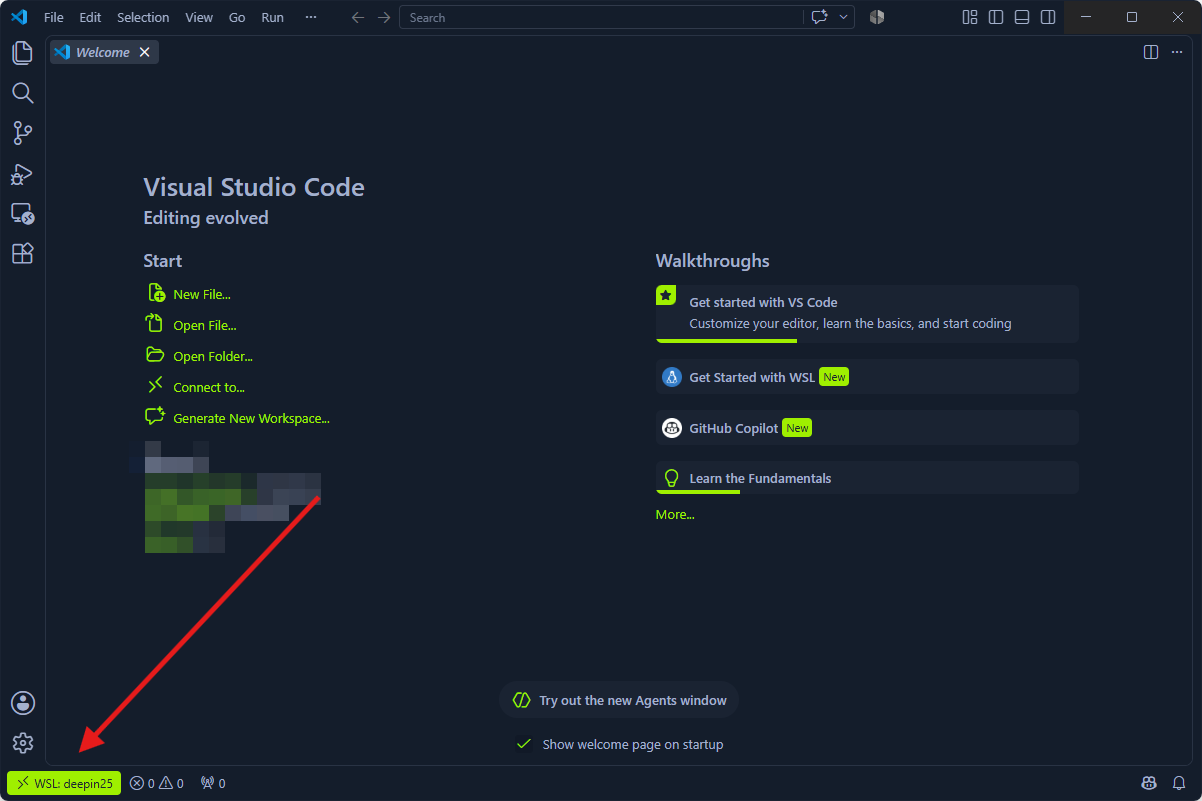
4. Jalankan Aplikasi GUI Linux
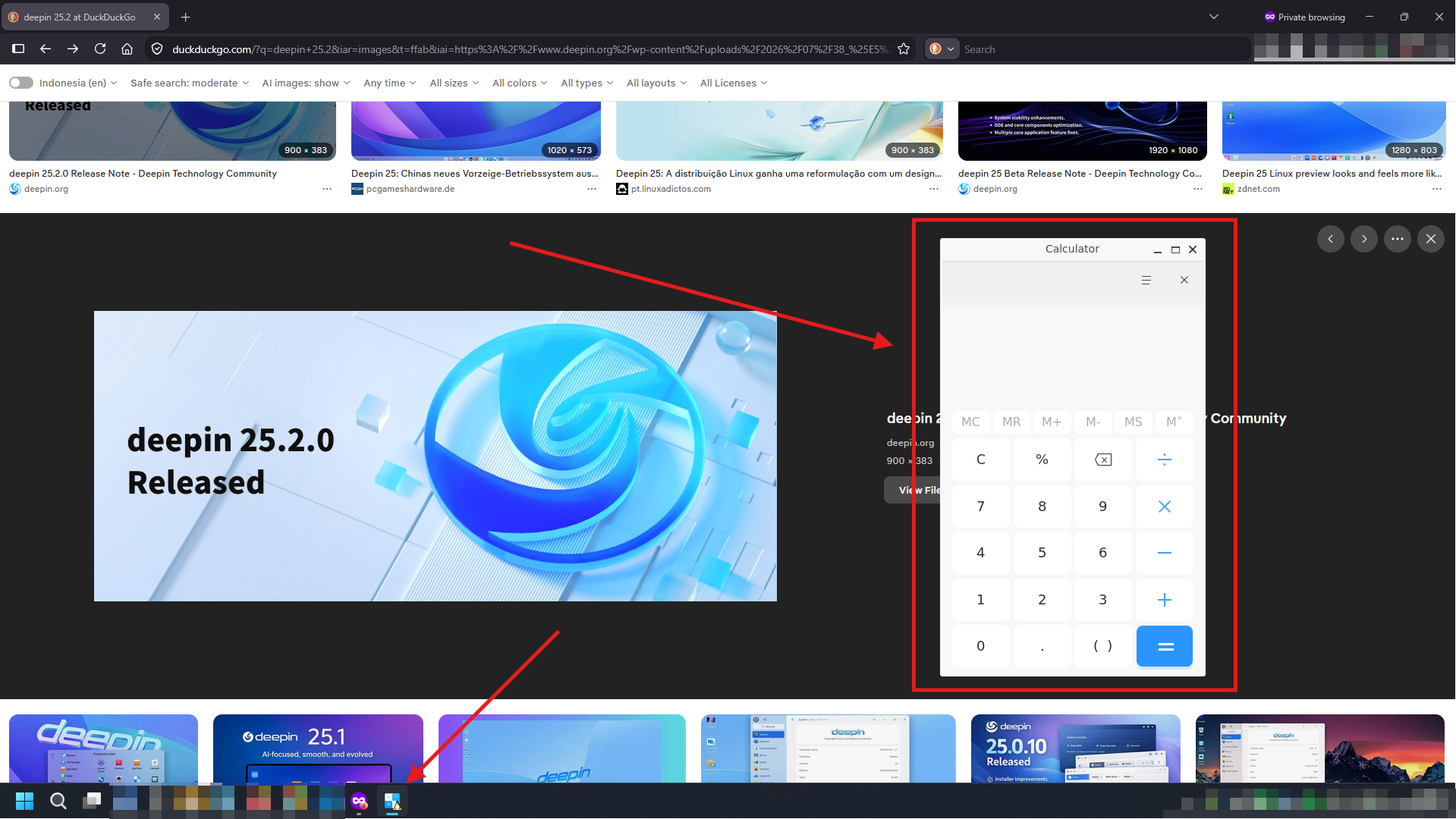
WSL 2 mendukung aplikasi GUI Linux secara native via WSLg (WSL GUI). Coba install aplikasi GUI:
# Install Deepin Calculator (Calculator for DDE)
sudo apt install deepin-calculator -y
Aplikasi GUI yang diinstall di WSL akan ada otomatis di menu aplikasi Windows.
5. Akses Localhost
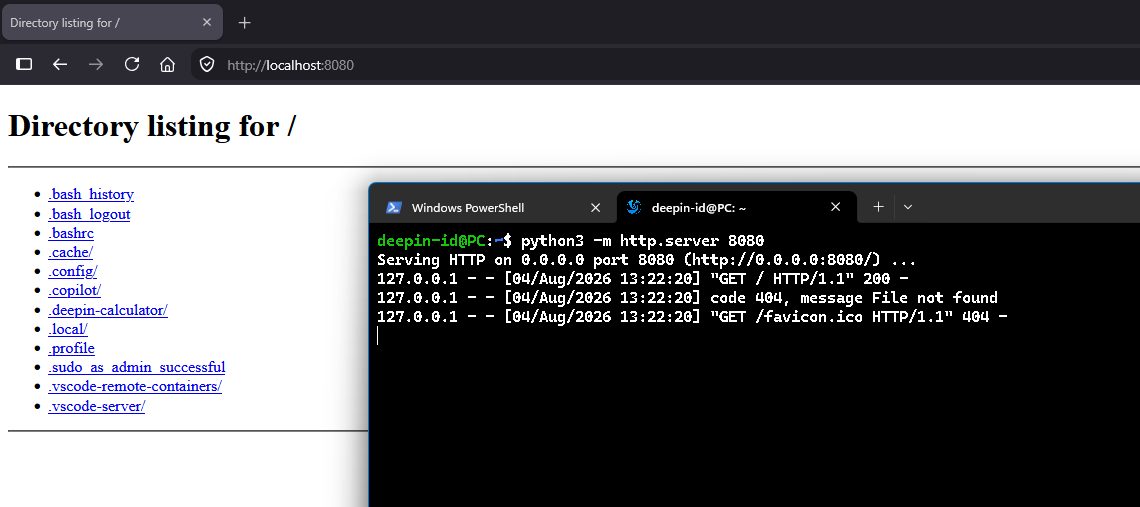
Server yang berjalan di deepin 25 WSL otomatis bisa diakses dari browser Windows:
# Contoh: jalankan server Python
python3 -m http.server 8080
Lalu buka browser Windows → http://localhost:8080 — langsung bisa!
Troubleshooting & FAQ
❌ “WSL is not recognized”
Penyebab: WSL belum di-enable atau belum diinstall.
Solusi:
# Buka PowerShell Admin, lalu:
dism.exe /online /enable-feature /featurename:Microsoft-Windows-Subsystem-Linux /all /norestart
dism.exe /online /enable-feature /featurename:VirtualMachinePlatform /all /norestart
# Restart komputer
wsl --update
❌ “deepin25 tidak muncul di wsl -l”
Penyebab: File .wsl belum dijalankan atau instalasi gagal.
Solusi:
- Pastikan file
.wslsudah di-double-click - Coba jalankan ulang file
.wslsebagai Administrator (klik kanan → Run as Administrator) - Jika masih gagal, coba download ulang file (mungkin corrupt)
❌ “deepin25 tidak muncul di wsl --list --online”
Ini NORMAL. deepin 25 WSL didistribusikan sebagai paket offline (.wsl) via GitHub Release dan Google Drive, tidak melalui Microsoft Store WSL repository. Download dari os.deepin.id (tab WSL) lalu install via double-click. Lihat penjelasan Microsoft tentang distribusi WSL kustom.
❌ “Error: 0x80370102 — Virtualization not enabled”
Penyebab: Virtualization (Intel VT-x / AMD-V) belum di-enable di BIOS.
Solusi:
- Restart komputer
- Masuk BIOS (F2 / Del / F10 saat boot)
- Enable Intel VT-x atau AMD SVM Mode
- Save & Exit
❌ “Koneksi internet tidak berfungsi di WSL”
# Coba reset network WSL
sudo rm /etc/resolv.conf
sudo bash -c 'echo "nameserver 8.8.8.8" > /etc/resolv.conf'
sudo chattr +i /etc/resolv.conf
❌ “File .wsl tidak bisa di-double-click”
Solusi: Jalankan dari PowerShell:
# Ganti path sesuai lokasi file kamu
wsl --install -d "D:\Downloads\deepin-wsl-25.2.0-amd64.wsl"
❌ “deepin 25 lambat atau high CPU usage”
Solusi:
- Pastikan pakai WSL 2 (bukan WSL 1):
wsl --set-version deepin25 2 - Limit resource WSL dengan file
.wslconfig: Buat fileC:\Users\NAMAKAMU\.wslconfig:[wsl2] memory=4GB processors=2 - Restart WSL:
wsl --shutdown
Penutup
Selamat! Kamu sekarang sudah bisa menjalankan deepin 25 di Windows via WSL — dengan semua keunggulan toolchain Linux tanpa meninggalkan kenyamanan Windows.
Langkah Selanjutnya
Setelah deepin 25 WSL terinstall, coba eksplorasi lebih jauh:
| Topik | Link |
|---|---|
| 🎨 Kustomisasi tampilan terminal | sudo apt install zsh + Oh My Zsh |
| 🐳 Install Docker di deepin WSL | Baca tutorial Docker di deepin |
| 🐍 Setup Python development | sudo apt install python3 python3-pip |
| 📦 Manajemen paket APT | sudo apt update && sudo apt search NAMA |
| 🖥️ Pengenalan perintah Linux dasar | ls, cd, cp, mv, rm, chmod |
| 🤝 Gabung Komunitas deepin Indonesia | t.me/Linux_deepin_ID |
Referensi
📢 Punya pertanyaan? Gabung di Komunitas Telegram deepin Indonesia — kami siap membantu troubleshooting dan sharing tips seputar deepin. Gratis, ramah, dan berbahasa Indonesia!

![[DUMMY] 10 Tips Mempercepat Kinerja deepin Linux untuk Daily Driver](/images/bg-deepin.png)